介绍
Snipaste 是一个简单但强大的截图工具,也可以让你将截图贴回到屏幕上!下载并打开 Snipaste,按下 F1 来开始截图,再按 F3,截图就在桌面置顶显示了。就这么简单!
你还可以将剪贴板里的文字或者颜色信息转化为图片窗口,并且将它们进行缩放、旋转、翻转、设为半透明,甚至让鼠标能穿透它们!如果你是程序员、设计师,或者是大部分工作时间都在电脑前,贴图功能将改变你的工作方式、提升工作效率。
软件截图
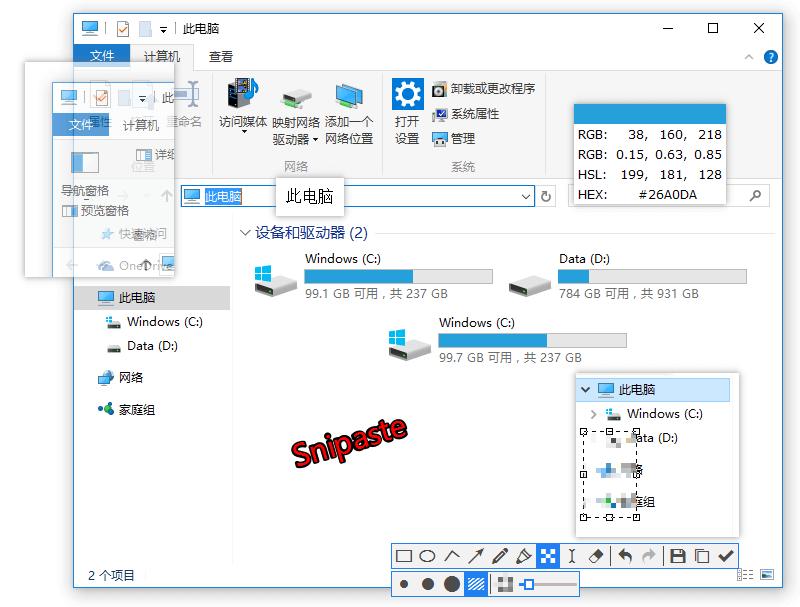
软件特点
强大的截图
- 自动检测界面元素区域
- 像素级的鼠标移动控制、截图范围控制
- 取色器 (试试
F1,C,F3) - 历史记录回放 (
,/.) - 支持多屏
- 支持高分屏
把图片作为窗口置顶显示
- 支持将剪贴板中的以下内容转为图片
- 图像
- 纯文本
- HTML 文本
- 颜色信息
- 图像文件:PNG, JPG, BMP, ICO, GIF 等
- 图片窗口支持的操作
- 缩放 (
鼠标滚轮或者+/-)
对于 GIF 图片则是加速/减速 - 旋转 (
1/2)
对于 GIF 图片则是 上一帧/下一帧 - 镜像翻转 (
3/4) - 设置透明度 (
Ctrl+鼠标滚轮或者Ctrl++/-) - 鼠标穿透 (
X, 取消则按F4) - 缩略图 (
Shift+双击) - 图像标注 (
空格键) - 隐藏 (
左键双击) - …
- 缩放 (
- 取色 (
Alt) - 文件拖放
- 贴图分组
- 自动备份、恢复
方便地标注图像
- 丰富的画图工具
- 矩形
- 椭圆
- 线条
- 箭头
- 铅笔
- 马克笔
- 文字
- 高级标注工具
- 马赛克
- 高斯模糊
- 橡皮擦
- 撤销、重做
更新日志
v2.11 (2025.12.08)
- [专业版] 支持文字识别 (OCR)
- [专业版] 新增截屏的命令行选项
--hold, 带指定输出时可以在退出截屏前进行标注 - [专业版] 新增命令行选项
--block [SECONDS], 可以让命令行调用方在等待截图完成后再退出 - [专业版] 可自定义贴图选区缩略图的快捷键
- [专业版] 截图时允许使用更大的圆角半径
- 支持 Windows ARM64
- 支持 HDR 色彩校正
- 优化显示器连接/断开的检测
- 改进 Windows 11 的界面元素检测
- 关闭或销毁多个贴图前增加二次确认
- 支持
Shift+ 鼠标滚轮 对选中的矩形/椭圆标注进行缩放 - 修复特定场景下放大镜不重绘的问题
- [Mac/Linux] 修复右键点击非活动贴图窗口时不弹出菜单的问题
- [Linux] 解决与 KDE Plasma 6.5 的剪贴板兼容性问题
- 其它问题修复和细节完善
购买专业版
Snipaste - 专业截屏贴图 标注取色工具
价格:¥99.00
购买地址:https://store.lizhi.io/site/products/id/273?cid=yon0vzbx